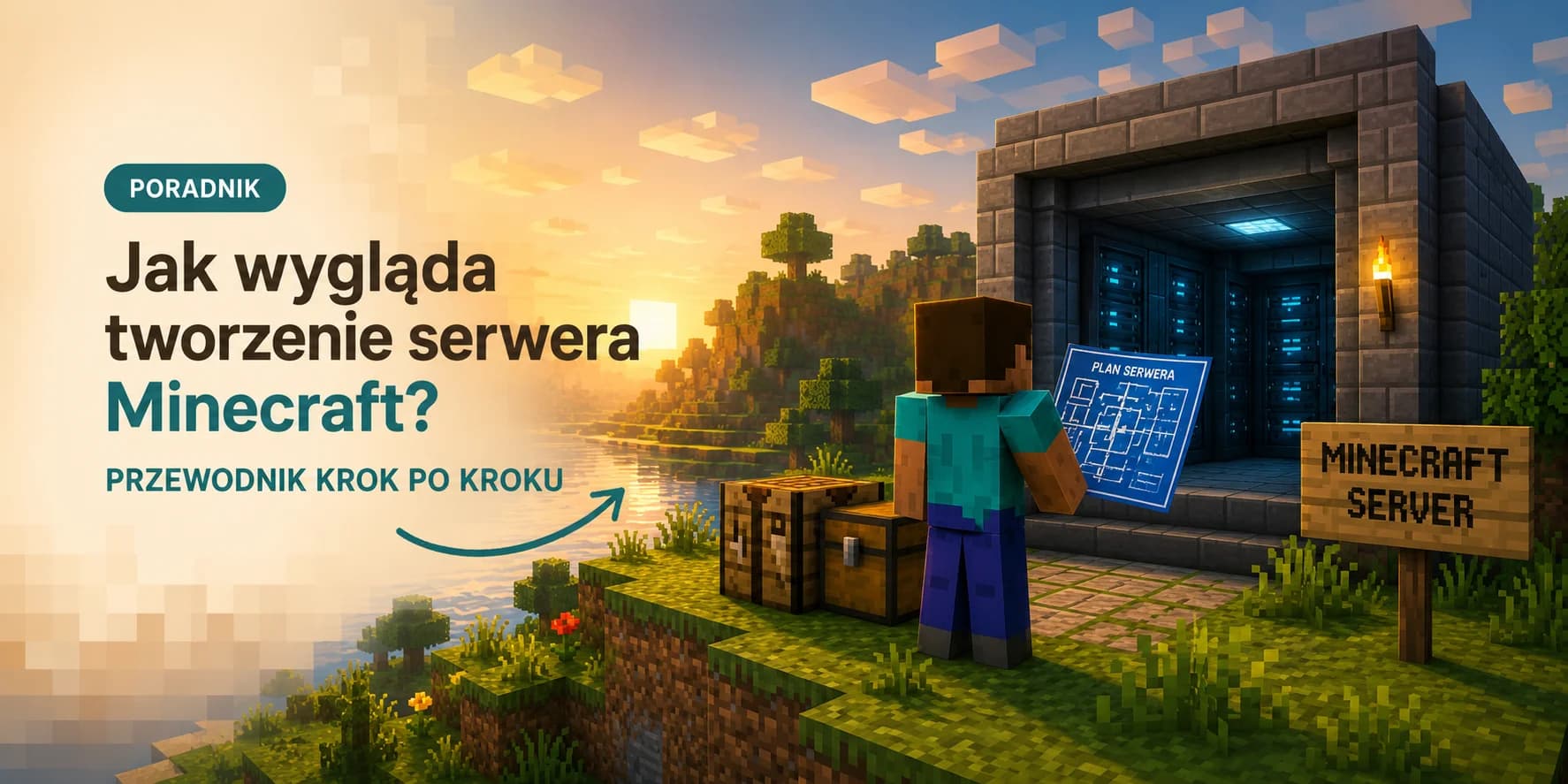
Jak wygląda tworzenie serwera Minecraft? Przewodnik krok po kroku
Własny serwer Minecraft to zupełnie inny rozdział tej gry. Zamiast dołączać do cudzych światów, budujesz miejsce, które należy do Ciebie i Twoich znajomych, z własnymi zasadami, pluginami i klimatem. Brzmi poważnie, ale cały proces jest prostszy, niż się wydaje. W tym przewodniku pokazujemy, jak krok po kroku wygląda postawienie serwera: od wyboru wersji gry, przez decyzję „własny komputer czy hosting", aż po pierwsze logowanie znajomych.
Zanim zaczniesz: kilka decyzji na start
Najczęstszy błąd początkujących to skakanie od razu do instalacji, bez ustalenia, co właściwie chcemy zbudować. Serwer dla trójki znajomych na czystym Vanilla to coś zupełnie innego niż publiczny serwer z dziesiątkami pluginów. Zanim klikniesz cokolwiek, odpowiedz sobie na trzy pytania:
- Java czy Bedrock? Wersja Java (PC) daje pełną swobodę: pluginy, mody, paczki modyfikacji. Bedrock (telefon, konsola, Windows) jest wygodniejszy między platformami, ale uboższy w dodatki. Większość serwerów w Polsce działa na Javie i to ją zakładamy w tym poradniku.
- Dla ilu graczy? Od tego zależy potrzebna moc i ilość pamięci RAM. Inaczej skalujesz świat dla 5 osób, a inaczej dla 50.
- Vanilla czy z modyfikacjami? Czysta gra, lekkie pluginy (np. ochrona terenu, ekonomia) czy ciężka paczka modów? To przesądza o wyborze silnika serwera, do którego zaraz wrócimy.
Dwie drogi: własny komputer czy hosting?
Technicznie serwer Minecraft możesz uruchomić na własnym komputerze — Mojang udostępnia plik server.jar za darmo. Problem w tym, że „uruchomić" to dopiero początek. Żeby znajomi mogli dołączyć, musisz otworzyć porty na routerze, zadbać o stały adres IP, a komputer musi być włączony non stop. W praktyce dla większości osób wygodniejszy okazuje się hosting. Poniżej szczere porównanie obu opcji:
| Kryterium | Własny komputer | Hosting Minecraft |
|---|---|---|
| Koszt na start | Pozornie zero | Od kilkunastu zł / miesiąc |
| Dostępność 24/7 | Tylko gdy komputer jest włączony | Cały czas, niezależnie od Ciebie |
| Konfiguracja sieci | Przekierowanie portów, problem z IP | Gotowy adres od ręki |
| Ochrona przed atakami | Brak ochrony, odsłaniasz domowe łącze | Wbudowana ochrona Anty-DDoS |
| Wydajność | Konkuruje z grą i przeglądarką na tym samym PC | Dedykowane zasoby tylko dla serwera |
| Wygoda zarządzania | Ręcznie, przez konsolę i pliki | Panel w przeglądarce, kopie jednym kliknięciem |
Uważaj na domowe łącze
Ile pamięci RAM naprawdę potrzebujesz?
RAM to paliwo serwera Minecraft. Za mało: świat tnie, moby się „teleportują", a chunki ładują się z opóźnieniem. Za dużo kupionego „na zapas" to z kolei niepotrzebny wydatek. Poniższe wartości to sprawdzony punkt wyjścia, który u nas najczęściej się sprawdza:
| Scenariusz | Liczba graczy | Sugerowany RAM |
|---|---|---|
| Vanilla / kilka osób ze znajomymi | 2–5 | 4 GB |
| Lekkie pluginy (survival, ekonomia) | 10–20 | 5–6 GB |
| Średnia paczka modów lub pluginów | 15–30 | 8–10 GB |
| Duży modpack (np. typu RLCraft) | 10–25 | 10–16 GB |
| Publiczny serwer z minigrami | 30–60 | 16 GB i więcej |
Liczy się nie tylko RAM
Który silnik serwera wybrać?
„Silnik" to oprogramowanie, na którym działa Twój serwer. Od niego zależy, czy zainstalujesz pluginy, mody, czy zostaniesz przy czystej grze. Nie ma tu jednej dobrej odpowiedzi; wszystko zależy od celu:
| Silnik | Charakter | Do czego pasuje |
|---|---|---|
| Vanilla | Oryginalny serwer od Mojang | Czysta gra bez dodatków, maksymalna zgodność z najnowszą wersją |
| Paper | Zoptymalizowany, oparty na pluginach | Najczęstszy wybór: szybki, stabilny, obsługuje pluginy Spigot/Bukkit |
| Purpur | Paper z dodatkowymi opcjami | Gdy chcesz drobiazgowo dostroić mechaniki rozgrywki |
| Spigot / Bukkit | Klasyka pluginów | Starsze poradniki i pluginy, dziś częściej zastępowane Paperem |
| Fabric | Lekki system modów | Nowoczesne mody, szybkie aktualizacje po premierze nowej wersji |
| Forge / NeoForge | Klasyczny system modów | Duże paczki modyfikacji i znane modpacki |
Tworzenie serwera krok po kroku
Załóżmy, że stawiasz na hosting. To najszybsza i najwygodniejsza droga. Cała procedura sprowadza się do kilku kliknięć w panelu w przeglądarce. Tak wygląda to u nas, w MineHost:
- 1
Wybierz pakiet dopasowany do planów
Kieruj się tabelą RAM powyżej. Jeśli wahasz się między dwoma rozmiarami, weź mniejszy. Pakiet zawsze powiększysz później bez utraty świata. - 2
Wybierz silnik i wersję gry
W panelu jednym kliknięciem instalujesz Vanilla, Paper, Fabric czy gotowy modpack. Wersję gry (np. najnowszą stabilną) ustawiasz z listy, żadnego ręcznego pobierania plików. - 3
Uruchom serwer po raz pierwszy
Pierwsze włączenie wygeneruje świat i pliki konfiguracyjne. To moment, w którym serwer akceptuje warunki licencji (eula.txt) i tworzy plik server.properties. - 4
Dostosuj podstawowe ustawienia
W server.properties ustawiasz nazwę serwera, tryb gry, limit graczy i poziom trudności. Najważniejsze pozycje opisujemy w tabeli niżej. - 5
Nadaj sobie uprawnienia administratora
Komenda /op TwojNick w konsoli daje Ci pełne uprawnienia. Od tej chwili możesz zmieniać czas, pogodę, teleportować się i zarządzać graczami. - 6
Przekaż znajomym adres serwera
Dostajesz gotowy adres IP lub darmową subdomenę. Znajomi wklejają go w zakładce Gra wieloosobowa i już.
Najważniejsze ustawienia w server.properties
Plik server.properties to centrum dowodzenia Twoim serwerem. Nie musisz znać wszystkich kilkudziesięciu opcji. Na początek wystarczy kilka kluczowych:
| Ustawienie | Co robi | Przykład |
|---|---|---|
max-players | Maksymalna liczba graczy online | 20 |
gamemode | Domyślny tryb gry | survival |
difficulty | Poziom trudności | normal |
pvp | Czy gracze mogą walczyć ze sobą | true / false |
white-list | Wpuszcza tylko zatwierdzone osoby | true (serwer prywatny) |
view-distance | Zasięg ładowania chunków (wpływa na wydajność) | 8–10 |
online-mode | Wymóg konta premium Minecraft | true |
Serwer tylko dla znajomych?
white-list na true i dodaj znajomych komendą /whitelist add Nick. Dzięki temu na Twój świat wejdą wyłącznie zaproszone osoby. To najprostsza ochrona prywatnej rozgrywki.Pluginy, mody i kopie zapasowe
Gdy serwer już działa, zaczyna się najlepsza część. Dostosowywanie go do siebie. Pluginy (na silnikach typu Paper) dodają funkcje bez ingerencji w grę gracza: ochronę terenu, rangi, ekonomię czy systemy kar. Mody (Fabric/Forge) zmieniają samą rozgrywkę: nowe bloki, moby, wymiary, ale wymagają, by każdy gracz miał ten sam zestaw modów po swojej stronie.
Jest jeszcze jedna rzecz, o której łatwo zapomnieć, dopóki nie jest za późno: kopie zapasowe. Jeden nieudany plugin albo przypadkowe /fill potrafi zepsuć świat budowany tygodniami. Regularny backup to różnica między „chwilą stresu" a „katastrofą".
Backup robi się sam
Najczęstsze błędy początkujących
- Kupowanie zbyt małego pakietu „na próbę”, a potem zdziwienie, że świat tnie przy 10 graczach.
- Pomijanie kopii zapasowych. Każdy robi to do pierwszej poważnej awarii.
- Mieszanie pluginów (Paper) z modami (Forge) na jednym serwerze. To dwa różne światy, które się nie łączą.
- Instalowanie kilkunastu pluginów naraz, przez co nie wiadomo, który z nich powoduje błąd.
- Zostawianie white-listy wyłączonej na serwerze, który miał być prywatny.
- Granie i hostowanie na tym samym domowym komputerze. Gra walczy o zasoby z serwerem i jedno z nich zawsze przegrywa.
Krótkie FAQ
Czy do założenia serwera potrzebuję wiedzy programistycznej?
Nie. Na hostingu wszystko robisz w panelu w przeglądarce: instalacja silnika, zmiana wersji czy kopie zapasowe to kwestia kilku kliknięć. Konsola i pliki przydają się dopiero przy bardziej zaawansowanych pomysłach.
Czy gracze muszą mieć konto premium Minecraft?
Przy ustawieniu online-mode=true tak. To standard bezpieczeństwa weryfikujący tożsamość graczy. To zalecane ustawienie dla większości serwerów.
Czy mogę zmienić pakiet, gdy serwer się rozrośnie?
Tak. Przejście na większy pakiet odbywa się bez utraty świata i konfiguracji. Serwer po prostu dostaje więcej zasobów.
Postaw swój serwer Minecraft w kilka minut
Wybierz pakiet, kliknij silnik gry i graj. Gotowy adres, ochrona Anty-DDoS i kopie zapasowe jednym kliknięciem. Całą techniczną resztę bierzemy na siebie.